
使い方
norenn で、ホームページを作って公開するまでの流れです。
スマホでもパソコンでも、同じようにできます。
1登録する
トップページの「無料ではじめる」から、メールアドレスか Google で登録します。
登録はすぐ終わり、そのまま管理画面のホームに着きます。
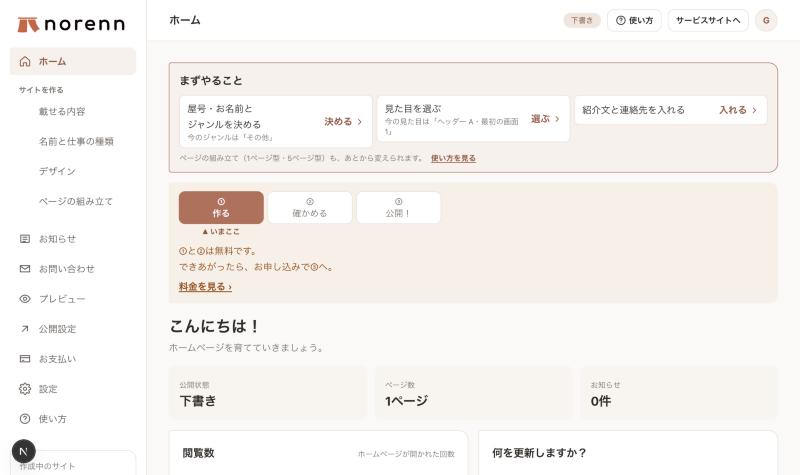
ホームのいちばん上の「まずやること」に、最初に入れるものが3つ並んでいます。
上から順に押していけば、ホームページの形ができます。
2載せる内容を入れる
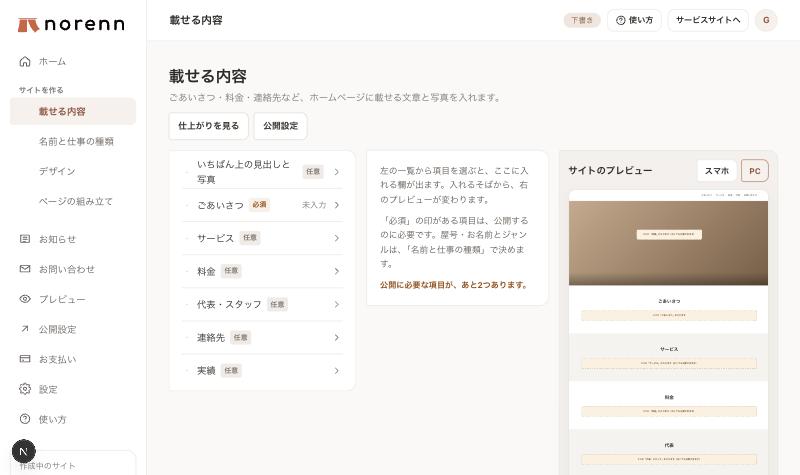
管理画面 > 載せる内容ごあいさつ・サービス・料金・連絡先など、ホームページに載せる文章と写真を入れます。
項目を押すと、入れる画面に移ります。
- 「必須」の印がある項目は、公開するのに必要です。
- 入れるそばから、右側(スマホでは下)のプレビューが変わります。
- 連絡先は、電話・メール・LINE・SNS などから、1つ以上入れてください。
3名前と仕事の種類
管理画面 > 名前と仕事の種類屋号・お名前と、どんな仕事か(ジャンル)を決めます。
ジャンルは「飲食店」「サロン」「整体・治療院」「フォトグラファー」「教室・講師」「事務所」「その他」の7つです。
ジャンルで、次の2つが変わります。
- ホームページの見出しの言葉(例:料金の見出しが、サロンは「メニュー」、その他は「料金」)
- 公開するのに必要な項目(例:飲食店は、場所と営業時間が必要)
入れた文章や写真は、ジャンルを変えても消えません。
見出しの言葉は、あとから自分の言葉に書き換えられます。
検索や SNS で共有されたときの、タイトル・説明文・画像もここで決められます。
入れなければ、自動で作ります。
4デザインを選ぶ
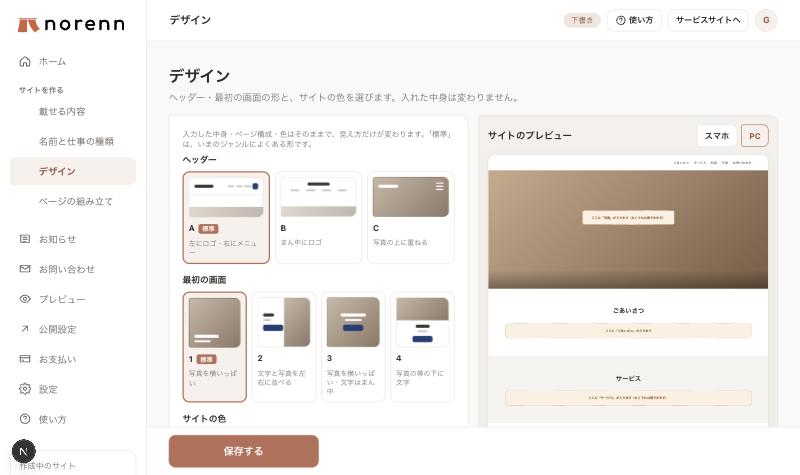
管理画面 > デザインヘッダー(A〜C)と最初の画面(1〜4)の形を選びます。
サイトの色も選べます。
デザインを変えても、入れた文章や写真はそのままです。
プレビューで見比べながら、何度でも変えられます。
5ページの組み立て
管理画面 > ページの組み立てホームページを1ページにまとめるか、5ページ(ホーム・私たちについて・サービス・お知らせ・お問い合わせ)に分けるかを選びます。
どの段(ごあいさつ・料金など)を、どの順に出すかも決められます。
出したくない段は、隠すことができます。
6仕上がりを見る
管理画面 > プレビュー公開する前に、見る人に見える形で確かめられます。
スマホで見たときと、パソコンで見たときを切り替えられます。
7公開する
管理画面 > 公開設定ホームページのアドレス(〇〇.norenn.site)を決めて、公開します。
- アドレスは、英小文字・数字・ハイフンで3〜30文字です。
- アドレスは、一度決めるとあとから変えられません。
- 公開するには、プラン(1か月 2,980円・12か月 29,800円、税込)のお申し込みが必要です。
公開をやめたいときは「非公開にする」を押します。
非公開の間は「準備中」と出て、アドレスはそのまま残ります。
8お知らせを書く
管理画面 > お知らせ休業日や新しいメニューなどを、タイトルと本文、写真1枚で書けます。
日付を先にすると、その日になってから出ます。
9お問い合わせを読む
管理画面 > お問い合わせホームページのお問い合わせフォームから届いたものを、ここで読めます。
届くと、登録したメールアドレスにもお知らせが届きます。
そのメールに返信すると、お問い合わせした方に届きます。
10自分のドメインを使う
管理画面 > 公開設定 > 独自ドメイン独自ドメインとは、example.com のような、あなただけのアドレスです。
なくてもホームページは公開できます。
- 1ドメインを用意する
- 2norenn にドメインを入れる
- 3ドメイン会社の画面に、表示された内容を入れる
- 4つながるのを待つ
- 5公開して、自分のドメインで開く
今のサイトを残したまま使えます。
1. ドメインを用意する
すでにお持ちの方は、次へ進んでください。
これから取る方は、下の3社のどこでも取れます。
XServerドメインでの取り方は、下の「XServerドメイン」に書いています。
2. norenn にドメインを入れる
- norenn の「公開設定」で、独自ドメインの「設定する」を押します。
- ドメインを入れて、「このドメインを追加する」を押します。
- 「ドメイン会社で設定する内容」が出ます。この画面は開いたままにしてください。
3. ドメイン会社の画面に入れる
norenn の画面に出た「追加するレコード」を、ドメイン会社の画面に1つずつ入れます。
レコードが3つ出ていれば、3回くり返します。
norenn の画面
ドメイン会社の画面
- 「コピー」を押して、そのまま貼ります。
- 「空欄のまま」と出ている時は、何も入れません。ドメイン名を入れないでください。
- TTL の欄があれば、変えずにそのままにします。
使っている会社を選んでください
どの会社か分からない時は、norenn の画面の「設定する場所」を見てください。
出ていない時は、ドメインを申し込んだ時に届いたメールを探してください。
ドメインを取る
- XServerドメインのお申し込みページで、「新規にドメインを取得する」から、使いたい名前を検索します。
- 「取得可能です」と出たら、手続きに進みます。
- XServerアカウントでログインします。アカウントがない方は、ここで登録します。
- お支払い方法を選びます。
- 内容と規約を確かめて、申し込みます。
レコードを入れる
- XServerアカウントにログインします。
- ドメイン一覧で、設定するドメインの右端にある「⋮」を押し、「DNSレコード設定」を押します。
- 「ドメインプロテクション認証」の画面が出たら、「認証コードを送信・再送信」を押し、メールに届いたコードを入れて「認証を行う」を押します。
- 画面の下にある「DNSレコード設定を追加する」を押します。
- 下の図のように入れます。レコードが2つ以上ある時は、「入力行を追加する」で行を足して、まとめて入れられます。
- 「確認画面へ進む」を押して、内容を確かめて追加します。
エックスサーバーのサーバーにつないでいる時
ドメインをサーバーにつないでいると、設定する場所はサーバーパネルになります。
- サーバーパネルにログインします。
- 「DNSレコード設定」を開きます。
- 「DNSレコード設定を追加」を押します。
- ホスト・種別・内容を入れて、「追加する」を押します。
設定する場所がその会社になることがあります。
先に、その会社の案内を確かめてください。
レコードを入れる
- お名前.com Navi にログインします。
- 上のメニューの「ネームサーバー/DNS」にマウスを合わせ、「ドメインDNS設定」を押します。「更新手続きをお忘れではございませんか?」と出たら、「更新画面から移動する」を押します。
- 設定するドメインの「ドメインDNS」を押します。
- 「DNSレコード設定」を押します。
- 「レコード追加」のタブで、下の図のように入れて、「追加」を押します。レコードの数だけくり返します。
- 全部入れたら、「確認画面へ進む」を押します。
- 内容を確かめて、「設定する」を押します。完了の画面が出て、メールが届きます。
「DNSレコード設定用ネームサーバー変更確認」が出たら
ここにチェックを入れると、設定と同時にネームサーバーが変わります。サイトやメールをほかの会社で使っていると、止まることがあります。
使っていない時だけ、チェックを入れてください。
すでにある行を消さないでください。
レコードを入れる
- ムームードメインのコントロールパネルにログインします。
- 左のメニューの「ドメイン管理」から、「ムームーDNS」を押します。
- 設定するドメインの「処理」の欄の「変更」を押します。「利用する」と出ている時は、「利用する」を押して、確認で「OK」を2回押します。
- ページの下の「カスタム設定」を押し、「カスタム設定に切り替えてよろしいですか?」で「OK」を押します。(すでにカスタム設定を使っている時は、手順3でこの画面が開きます)
- 「設定2へ進む」を押します。
- 「設定を追加する」を押して、下の図のように入れ、「設定を追加」を押します。確認で「OK」、完了で「OK」を押します。
- レコードの数だけ、手順6をくり返します。
ネームサーバーが「未設定」と出ている時
「ドメイン管理」の「ネームサーバー設定変更」を押し、ドメインの「変更」を押します。「ムームードメインのネームサーバー(ムームーDNS)を使用する」を選び、「ネームサーバー設定変更」→「OK」を押します。
サイトやメールをほかの会社で使っている時は、変えずにその会社の案内を確かめてください。
切り替えの確認の画面が出たら
追加したレコードにはチェックを入れずに、「選択を削除して切替する」を押します。チェックを入れた行は消えて、元に戻せません。
入れると二重になり、エラーは出ませんが動きません。
反映には1時間ほどかかります。
その会社のヘルプで「DNSレコード 設定」と探してください。
4. 「削除するレコード」が出ている時
norenn の画面に「削除するレコード」が出ていれば、それも消してください。
それ以外の設定は、消さないでください。
メールが届かなくなることがあります。
5. つながったか確かめる
norenn の画面で「いま確認する」を押します。
直すところがあれば、行ごとに「値が違います」などと出て、直し方も出ます。
つながると、公開設定から公開できます。
公開すると、あなたのドメインでホームページが開きます。
長いと24時間ほどかかることがあります。
ネームサーバーを変えた時は、72時間ほどかかることがあります。
11パスワード・退会
右上の丸 > 設定パスワードを変えるときは、設定の「パスワードを変える」から、再設定のメールを送ります。
退会すると、ホームページ・入れた内容・写真・アカウントがすべて消え、元に戻せません。
わからないときは
トップページの「お問い合わせ」から、お気軽にお送りください。